 French
 English
 Spanish
 German
 Italian
 Dutch
Dutch Portuguese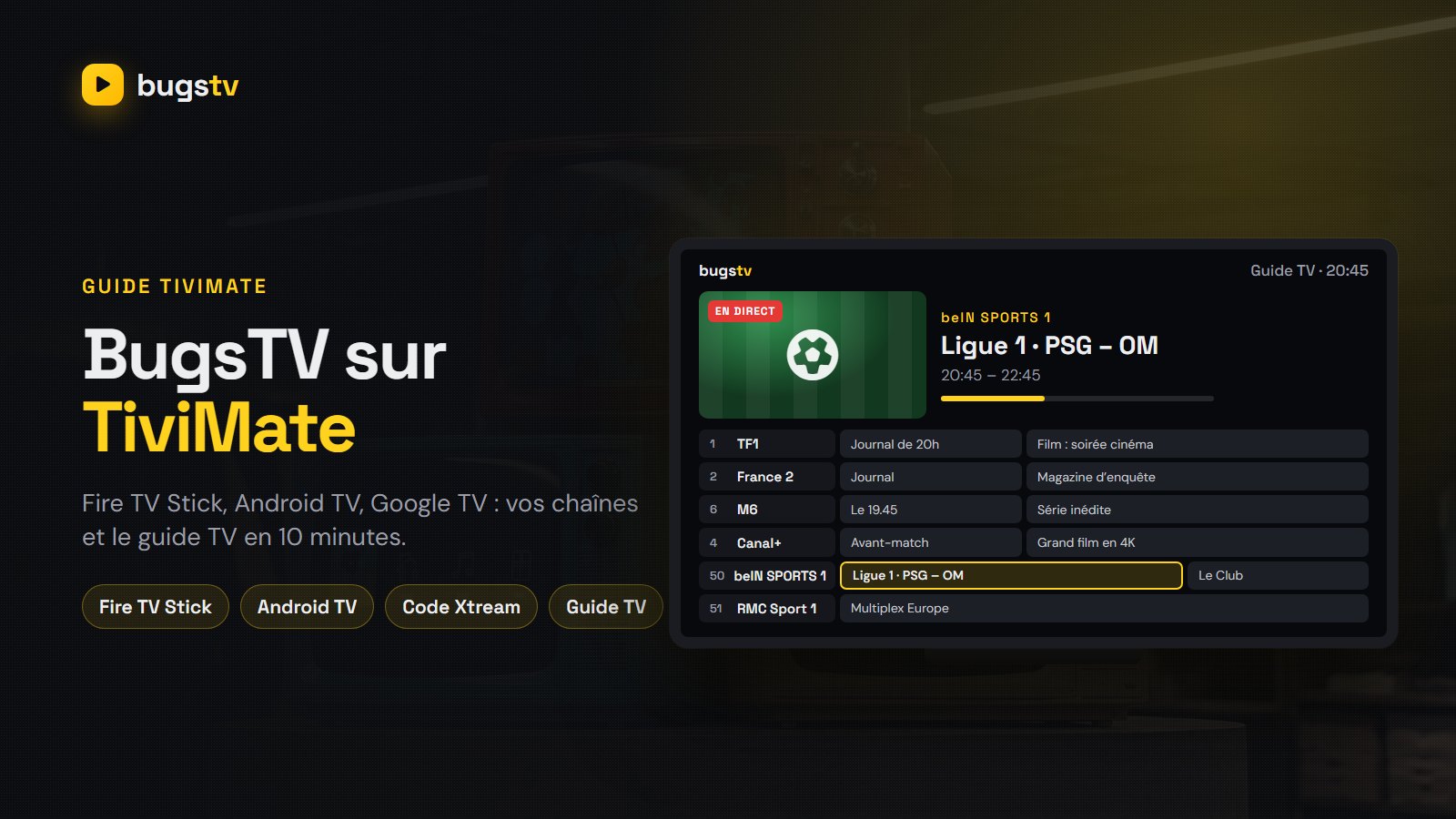
TiviMate est devenu en quelques années le lecteur IPTV préféré des utilisateurs de Fire TV Stick et d’Android TV, et pour une bonne raison : son guide TV en grille rappelle celui d’une box opérateur, tout se pilote à la télécommande et la lecture reste fluide même sur un petit boîtier. Associé à un abonnement BugsTV, il vous donne accès aux chaînes françaises, au sport en direct, aux films et aux séries dans une interface claire, sans box à louer ni engagement.
Ce guide vous accompagne de A à Z : ce qu’est vraiment TiviMate, la différence entre la version gratuite et TiviMate Premium, l’installation sur Fire TV Stick et Android TV, l’ajout de vos identifiants BugsTV, puis les réglages utiles et les solutions aux erreurs les plus courantes. Pas encore d’identifiants ? Demandez l’essai gratuit BugsTV de 24 h et suivez les étapes en même temps.
L’essentiel
- TiviMate est un lecteur : il ne contient aucune chaîne. Ce sont vos identifiants BugsTV qui apportent les chaînes, les films, les séries et le guide TV.
- Il s’installe sur Fire TV Stick, Android TV, Google TV, Nvidia Shield, Formuler et box Android, mais pas sur Smart TV Samsung ou LG, ni sur iPhone.
- La connexion la plus complète passe par le Code Xtream : adresse du serveur, nom d’utilisateur et mot de passe reçus après votre commande.
- La version gratuite suffit pour regarder ; TiviMate Premium ajoute l’enregistrement, le replay, le multi-vue et plusieurs playlists, sur 5 appareils maximum.
TiviMate, c’est quoi exactement ?
TiviMate IPTV Player est une application Android conçue pour la télévision, éditée par le développeur indépendant AR Mobile Dev. Son rôle est simple : lire une liste de chaînes fournie par un service IPTV, l’organiser en groupes et afficher le programme en cours et à venir grâce au guide électronique des programmes (EPG). Elle ne vend aucun contenu et ne fournit aucune chaîne par elle-même.
Quand vous ouvrez TiviMate pour la première fois, l’écran est vide : l’application attend une playlist. C’est exactement là qu’intervient votre abonnement BugsTV. Une fois vos identifiants ajoutés, TiviMate récupère plus de 80 000 chaînes, le catalogue de plus de 240 000 films et séries ainsi que le guide TV, puis présente le tout dans son interface.
Ce qui fait son succès : un guide TV en grille lisible depuis le canapé, une navigation pensée pour la télécommande, une lecture stable même sur un Fire TV Stick Lite et des fonctions avancées (replay, enregistrement, multi-vue) pour ceux qui le souhaitent.
BugsTV n’est pas affilié à TiviMate : l’application appartient à son éditeur, et BugsTV fournit l’accès aux contenus que vous y ajoutez. C’est le lecteur que notre support conseille en premier sur Fire TV Stick et Android TV.
TiviMate gratuit ou TiviMate Premium : lequel choisir ?
TiviMate se télécharge gratuitement. La version gratuite permet d’ajouter une playlist, de regarder les chaînes en direct et de consulter le guide TV : c’est suffisant pour tester BugsTV pendant l’essai gratuit ou pour un usage simple. Les fonctions les plus confortables sont réservées à TiviMate Premium.
| Fonction | Version gratuite | TiviMate Premium |
|---|---|---|
| Chaînes en direct et guide TV | Oui | Oui |
| Nombre de playlists | Une seule | Plusieurs |
| Gestion des favoris | Non | Oui |
| Replay (catch-up) | Non | Oui, sur les chaînes compatibles |
| Enregistrement des programmes | Non | Oui |
| Multi-vue | Non | Oui |
| Contrôle parental | Non | Oui |
Premium s’achète sous forme d’abonnement annuel ou de licence à vie, depuis l’application TiviMate Companion installée sur un smartphone Android. Le prix, qui varie selon le pays, s’affiche avant paiement. Un même compte Premium s’active sur 5 appareils au maximum : pour libérer une place, il suffit de déconnecter l’ancien appareil depuis Companion.
Notre conseil : testez BugsTV avec la version gratuite, puis passez en Premium si vous voulez enregistrer ou utiliser le multi-vue.
Sur quels appareils installer TiviMate ?
TiviMate ne fonctionne que sous Android, dans sa version pour téléviseurs. Voici les appareils compatibles, et ceux pour lesquels il faut choisir un autre lecteur.
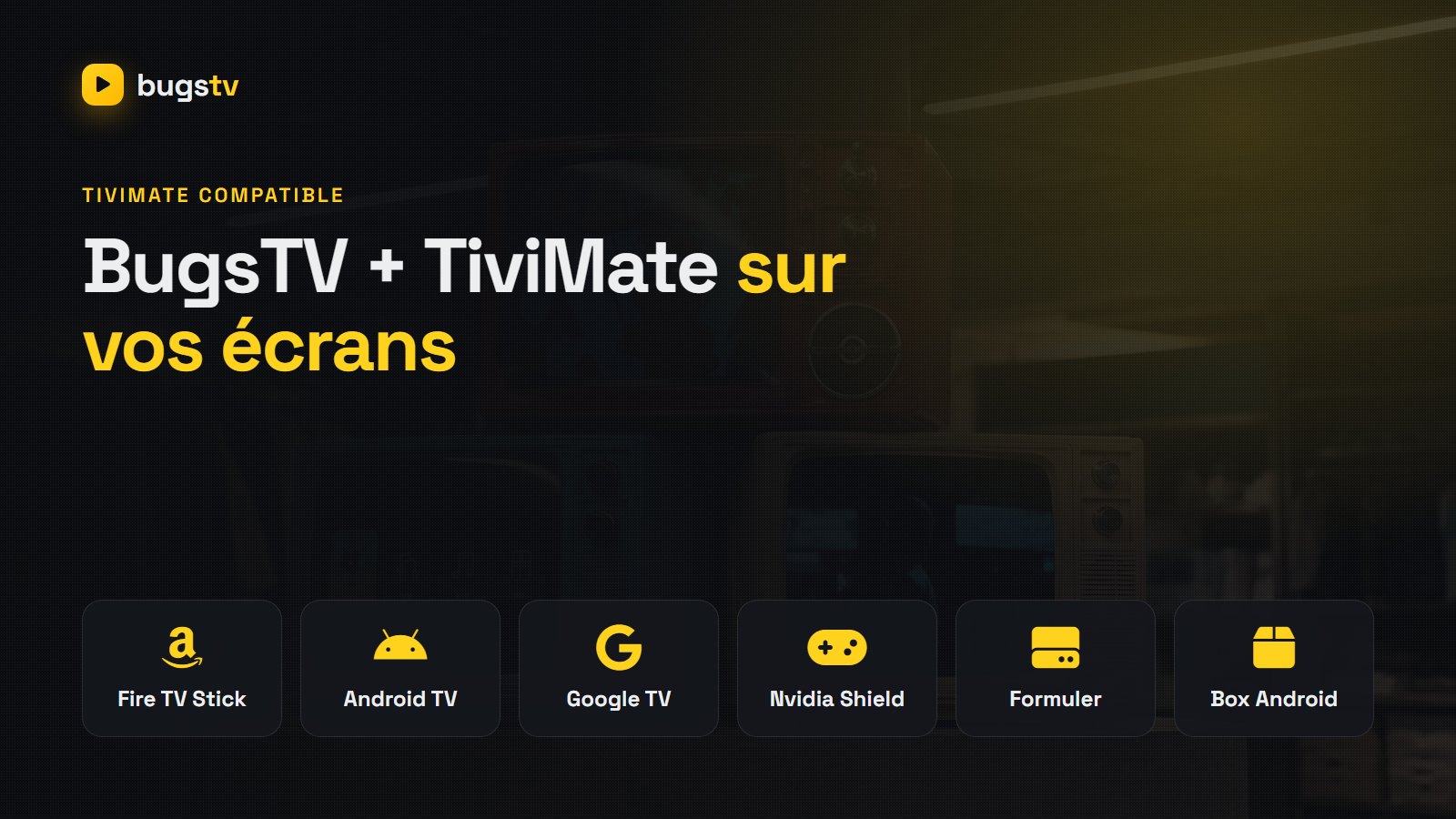
- Amazon Fire TV Stick (Lite, HD, 4K, 4K Max) et Fire TV Cube : compatibles, installation via Downloader. Exception : le Fire TV Stick 4K Select, sous Vega OS.
- Téléviseurs Android TV et Google TV (Sony, Philips, TCL, Hisense, Xiaomi selon les modèles) : compatibles, installation depuis le Google Play Store.
- Chromecast avec Google TV, Nvidia Shield TV, Xiaomi Mi Box : compatibles, et très à l’aise en 4K.
- Box Android et boîtiers Formuler : compatibles, via le Play Store ou un fichier d’installation selon le modèle.
- Smart TV Samsung (Tizen) et LG (webOS), iPhone, iPad, Apple TV, PC : TiviMate n’existe pas sur ces systèmes. Utilisez plutôt IPTV Smarters Pro, IBO Player ou VLC, comme expliqué dans notre guide pour installer BugsTV sur tous vos appareils.
Vous avez une Samsung ou une LG et tenez à TiviMate ? Branchez un Fire TV Stick ou un Chromecast avec Google TV sur un port HDMI.
Installer TiviMate sur Fire TV Stick
TiviMate n’est pas proposé dans l’Amazon Appstore. On l’installe avec l’application gratuite Downloader, en cinq minutes :
- Sur l’écran d’accueil, ouvrez la recherche, tapez Downloader et installez l’application à l’icône orange.
- Allez dans Paramètres > Ma Fire TV > À propos et cliquez sept fois sur le nom de l’appareil pour faire apparaître les options pour les développeurs.
- Dans Ma Fire TV > Options pour les développeurs > Installer des applications inconnues, autorisez Downloader.
- Ouvrez Downloader, saisissez l’adresse du site officiel de TiviMate et téléchargez la version pour Android TV. Évitez les versions « modifiées » des sites tiers.
- Lancez l’installation, puis supprimez le fichier téléchargé quand Downloader vous le propose, afin de libérer de l’espace de stockage.
TiviMate apparaît ensuite dans Vos applications et chaînes. Pour le retrouver plus vite, déplacez-le sur la première ligne de l’accueil. Le détail de ces réglages se trouve dans notre tutoriel IPTV sur Fire TV Stick.
Installer TiviMate sur Android TV, Google TV et box Android
Sur un téléviseur ou un boîtier certifié Android TV ou Google TV, c’est encore plus simple : ouvrez le Google Play Store, recherchez TiviMate IPTV Player et cliquez sur Installer. Les mises à jour sont ensuite automatiques.
Sur une box Android non certifiée, où TiviMate n’apparaît pas dans la boutique, autorisez les sources inconnues et installez la version Android TV depuis le site officiel, comme sur Fire TV Stick.
Ajouter votre abonnement BugsTV dans TiviMate
Après votre commande, BugsTV vous envoie sur WhatsApp un accès Xtream Codes : une adresse de serveur, un nom d’utilisateur et un mot de passe. C’est la méthode à privilégier dans TiviMate, car elle charge automatiquement les chaînes, les films, les séries, le guide TV et le replay.
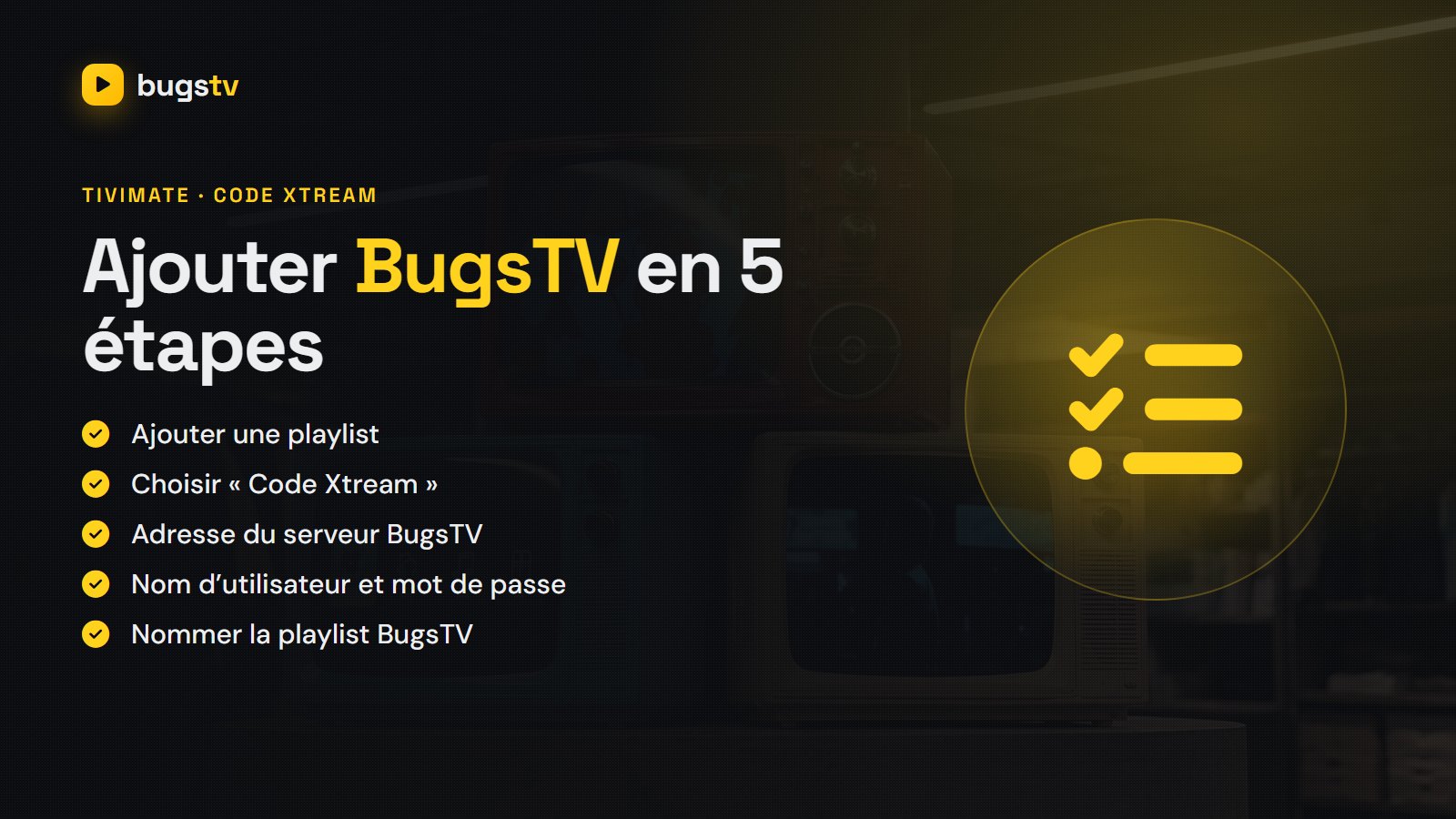
- Ouvrez TiviMate et choisissez Ajouter une playlist.
- Sélectionnez Code Xtream (Xtream Codes login).
- Saisissez l’adresse du serveur exactement comme vous l’avez reçue, avec
http://et le numéro de port s’il y en a un. - Entrez votre nom d’utilisateur et votre mot de passe BugsTV, en respectant les majuscules et sans espace en trop, puis cliquez sur Suivant.
- TiviMate vérifie l’accès et affiche le nombre de chaînes, de films et de séries trouvés. Nommez la playlist BugsTV et validez avec Terminé.
Le premier chargement du guide TV prend une à deux minutes. Ensuite, OK affiche la grille des programmes et la flèche gauche les groupes : France, Sport, Cinéma, Jeunesse, Belgique, Suisse, Québec…
Et avec un lien M3U ? TiviMate accepte aussi l’option Playlist M3U : collez le lien fourni par le support, puis ajoutez l’adresse du guide TV si elle ne se charge pas toute seule. Elle fonctionne, mais classe moins bien les films et les séries : gardez-la en secours.
Astuce : pour éviter de taper une longue adresse à la télécommande, utilisez le clavier de l’application Amazon Fire TV ou Google TV sur votre smartphone.
Les réglages TiviMate à faire après l’installation
Les réglages par défaut conviennent, mais quelques minutes dans les paramètres améliorent nettement le confort.
Ranger les groupes de chaînes
Un abonnement BugsTV couvre de nombreux pays. Pour ne garder que l’essentiel, ouvrez les réglages de la playlist BugsTV dans Paramètres > Playlists et masquez les groupes que vous ne regardez jamais. Avec Premium, ajoutez vos chaînes préférées aux favoris et classez-les dans l’ordre de votre ancienne box : TF1 sur le 1, France 2 sur le 2, et ainsi de suite.
Un guide TV toujours à jour
Dans Paramètres > EPG, activez la mise à jour au démarrage de l’application et choisissez un intervalle régulier, par exemple toutes les 12 ou 24 heures. Si une chaîne n’affiche aucun programme, lancez une mise à jour manuelle du guide : c’est souvent suffisant.
Une lecture fluide, même pendant les gros matchs
Dans Paramètres > Lecture, passez la taille du tampon sur Moyenne ou Grande : la lecture résiste mieux aux variations de la connexion. Laissez le décodeur matériel par défaut et ne basculez sur le décodeur logiciel que si une chaîne précise affiche une image noire ou saccadée.
Côté réseau, un câble Ethernet (avec un adaptateur sur Fire TV Stick) ou un Wi-Fi 5 GHz fait plus de différence que n’importe quel réglage. Prévoyez environ 15 Mbit/s pour la Full HD et 25 Mbit/s ou plus pour la 4K, par écran actif.
Replay, enregistrement et multi-vue
Avec TiviMate Premium, un pictogramme signale dans le guide les chaînes qui proposent le replay : remontez simplement dans la grille et lancez un programme déjà diffusé. L’enregistrement se programme depuis le guide, sur la mémoire interne ou sur une clé USB. Le multi-vue, enfin, affiche plusieurs chaînes à l’écran en même temps : idéal les soirs de multiplex. Voir aussi notre guide pour regarder le sport en direct en IPTV.
Problèmes fréquents sur TiviMate et solutions
La plupart des blocages viennent d’une faute de saisie ou de la connexion, rarement de l’abonnement. Voici les cas les plus fréquents.
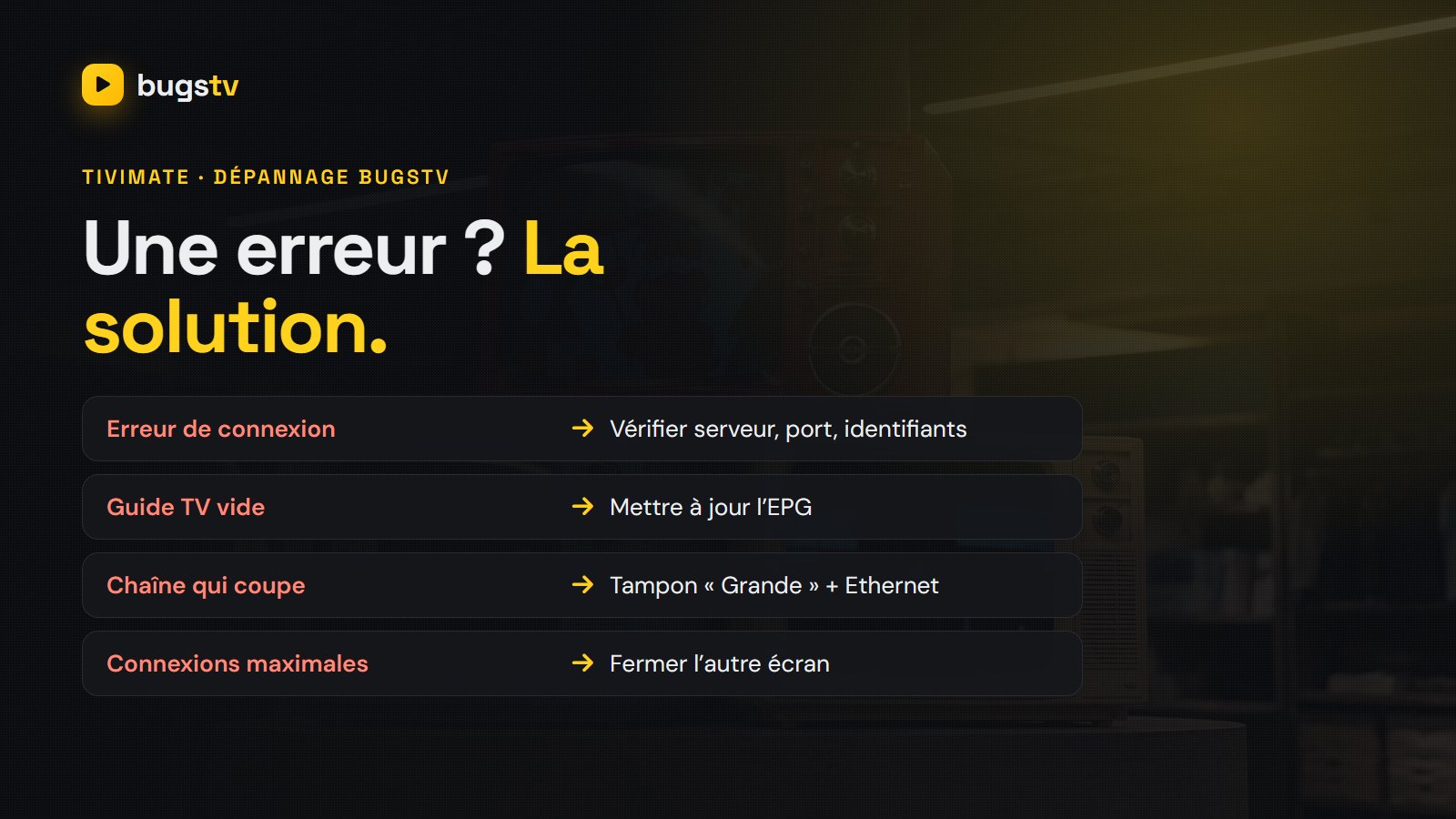
- Erreur de connexion ou playlist impossible à charger : vérifiez l’adresse du serveur (avec
http://et le port), puis le nom d’utilisateur et le mot de passe, lettre par lettre. Une majuscule oubliée suffit à bloquer l’accès. - Guide TV vide : lancez une mise à jour de l’EPG dans les paramètres, puis redémarrez l’application. Avec un lien M3U, vérifiez que l’adresse du guide est bien renseignée.
- Chaîne qui charge en boucle ou qui coupe : testez une autre chaîne, augmentez la taille du tampon, puis redémarrez le boîtier et la box internet.
- Message « connexions maximales atteintes » : votre formule autorise un nombre précis d’écrans simultanés. Fermez TiviMate sur l’autre appareil ou passez à une formule avec plus d’écrans.
- Films et séries introuvables : ils apparaissent dans les onglets Films et Séries avec un accès Xtream Codes. Avec un lien M3U, ils peuvent être mélangés aux chaînes, voire absents.
- Fonction grisée avec la mention Premium : l’enregistrement, le replay et le multi-vue demandent TiviMate Premium. Cela ne dépend pas de votre abonnement BugsTV.
Toujours bloqué ? Envoyez au support BugsTV une photo de l’erreur et le modèle de votre appareil : réponse en français, 7j/7.
Quelle formule BugsTV choisir pour TiviMate ?
Toutes les formules BugsTV incluent les mêmes chaînes, la même VOD et le même guide TV : seuls la durée et le nombre d’écrans utilisables en même temps changent.
| Formule BugsTV | Prix | Écrans simultanés |
|---|---|---|
| 1 mois | 15 € | 1 |
| 3 mois | 35 € | 1 |
| 6 mois | 55 € | 1 |
| 1 an | 80 € + 1 mois offert | 2 |
| 2 ans | 145 € | 3 |
| 3 ans | 220 € | 4 |
| À vie | 200 € (offre limitée) | 5 |
La formule 1 an reste la plus choisie : deux écrans, c’est le duo classique salon et chambre. La formule à vie couvre 5 écrans, autant que les 5 appareils d’un compte TiviMate Premium. Le paiement est unique, sans renouvellement automatique. Tous les détails sont sur la page des tarifs BugsTV, et l’essai gratuit de 24 h vous permet de vérifier la qualité dans TiviMate avant de payer.
TiviMate ou IPTV Smarters Pro : lequel choisir avec BugsTV ?
Les deux lecteurs fonctionnent parfaitement avec vos identifiants BugsTV. TiviMate se distingue par son guide TV en grille, sa rapidité de zapping et ses fonctions d’enregistrement : c’est le meilleur choix sur Fire TV Stick et Android TV si vous regardez surtout le direct. IPTV Smarters Pro, de son côté, existe sur beaucoup plus d’appareils (Smart TV Samsung et LG, iPhone, PC) et met davantage en avant les films et les séries.
Les mêmes identifiants fonctionnent dans les deux applications, dans la limite des écrans de votre formule. Voir notre guide IPTV Smarters Pro.
Questions fréquentes sur TiviMate et BugsTV
Oui, l’application se télécharge et s’utilise gratuitement avec une playlist. TiviMate Premium, payant à l’année ou à vie, ajoute l’enregistrement, le replay, le multi-vue, les favoris et plusieurs playlists.
Non. TiviMate est seulement un lecteur. Les chaînes, les films, les séries et le guide TV viennent de votre abonnement IPTV, par exemple BugsTV, que vous ajoutez avec un code Xtream ou un lien M3U.
Non, TiviMate n’existe que sous Android. Sur une Samsung ou une LG, branchez un Fire TV Stick ou un Chromecast avec Google TV, ou utilisez une application compatible comme IPTV Smarters Pro ou IBO Player.
Un compte TiviMate Premium s’active sur 5 appareils au maximum. Le nombre de chaînes regardées en même temps dépend ensuite de votre formule BugsTV, de 1 à 5 écrans.
Privilégiez le code Xtream : il charge automatiquement les chaînes, la VOD, le guide TV et le replay. Le lien M3U sert de solution de secours.
Demandez l’essai gratuit de 24 h sur WhatsApp : vous recevez des identifiants Xtream à ajouter dans TiviMate en quelques minutes, sans carte bancaire.
En résumé
TiviMate et BugsTV forment un duo très confortable sur Fire TV Stick et Android TV : installation rapide, guide TV clair et toutes les chaînes françaises en 4K et Full HD. Installez l’application, ajoutez votre code Xtream, et votre télé est prête.
Vous voulez essayer ? Demandez votre essai gratuit BugsTV, ou choisissez directement votre formule sur la page des tarifs : vos identifiants arrivent en 5 à 15 minutes sur WhatsApp.