 French
 English
 Spanish
 German
 Italian
 Dutch
Dutch Portuguese
Le Fire TV Stick est sans doute l’appareil le plus simple pour regarder l’IPTV sur un téléviseur : il se branche sur un port HDMI, coûte moins cher qu’une box et fait tourner toutes les applications de référence. Pour installer l’IPTV sur Fire TV Stick, il faut toutefois passer par une petite manipulation, car les meilleures applis ne sont pas proposées dans l’Appstore d’Amazon.
Pas d’inquiétude : la procédure prend une quinzaine de minutes et ne demande aucune compétence technique. Ce guide vous accompagne de l’activation des options pour les développeurs jusqu’au premier match en direct, puis vous donne les réglages qui font la différence sur la fluidité, notamment le soir et pendant les grands événements sportifs.
L’essentiel
- Tous les Fire TV Stick sous Fire OS (Lite, 4K, 4K Max) acceptent l’IPTV. Évitez les modèles sous Vega OS, qui n’installent pas d’applis extérieures.
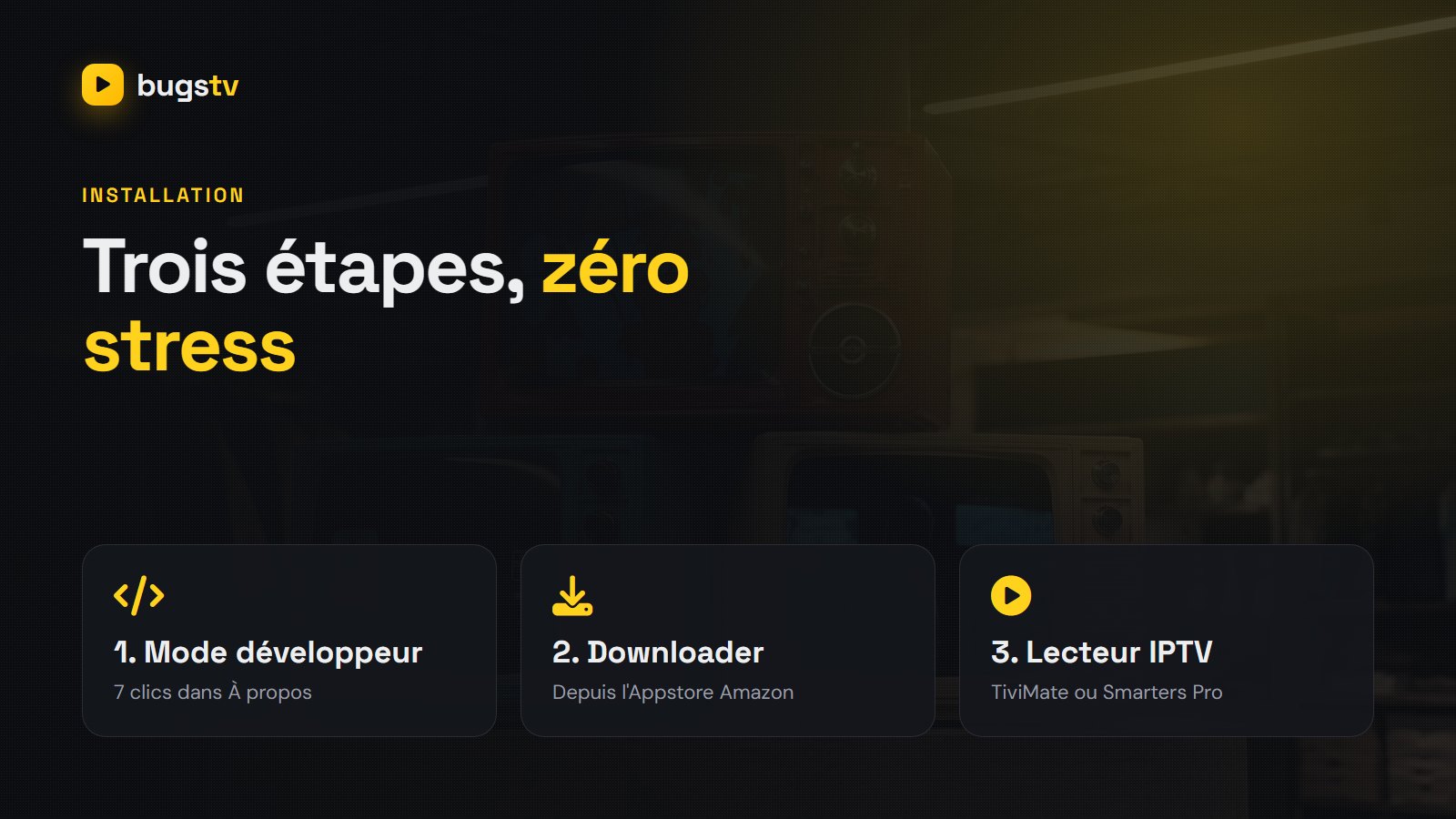
- Quatre étapes : options pour les développeurs, appli Downloader, autorisation des applis inconnues, installation du lecteur IPTV.
- TiviMate et IPTV Smarters Pro sont les deux lecteurs les plus utilisés ; ils acceptent tous deux la connexion Xtream Codes.
- Pour une image stable, visez 15 Mbit/s en Full HD et 25 Mbit/s en 4K, mesurés sur le Stick lui-même.
- L’adaptateur Ethernet d’Amazon, à une vingtaine d’euros, règle la majorité des coupures liées au Wi-Fi.
Quel Fire TV Stick choisir pour l’IPTV ?
Tous les modèles récents fonctionnent, mais ils ne se valent pas. La quantité de mémoire vive et la qualité du Wi-Fi comptent davantage que la résolution annoncée : une grande liste de chaînes et un guide TV sur 7 jours demandent de la mémoire, et un Wi-Fi faible provoque des coupures quel que soit l’abonnement.
| Modèle | Résolution | Mémoire vive | Wi-Fi | Pour l’IPTV |
|---|---|---|---|---|
| Fire TV Stick Lite | Full HD | 1 Go | Wi-Fi 5 | Correct pour la HD, un peu lent avec un gros catalogue |
| Fire TV Stick (3e génération) | Full HD | 1 Go | Wi-Fi 5 | Correct, mêmes limites que le Lite |
| Fire TV Stick 4K (2023) | 4K HDR | 2 Go | Wi-Fi 6 | Le meilleur rapport qualité-prix |
| Fire TV Stick 4K Max (2023) | 4K HDR | 2 Go | Wi-Fi 6E | Le plus fluide, 16 Go de stockage |
| Modèles sous Vega OS | 4K | – | – | À éviter : pas d’installation d’applis extérieures |
Depuis fin 2025, Amazon commercialise certains appareils, comme le Fire TV Stick 4K Select, sous son nouveau système Vega OS. Ce système n’accepte pas les applications Android installées hors de l’Appstore, ce qui exclut TiviMate ou Smarters. Avant d’acheter, vérifiez donc dans la fiche produit que le Stick fonctionne sous Fire OS. Si vous possédez déjà un ancien modèle 4K de 2018, il reste parfaitement utilisable.
Ce qu’il vous faut avant de commencer
- Un Fire TV Stick branché, à jour et connecté à un compte Amazon.
- Une connexion internet suffisante : environ 10 Mbit/s pour la HD, 15 Mbit/s pour le Full HD, 25 Mbit/s ou plus pour la 4K.
- Vos identifiants d’abonnement : adresse du serveur, nom d’utilisateur et mot de passe (Xtream Codes), ou un lien M3U.
- Une quinzaine de minutes et la télécommande Alexa Voice Remote.
Étape 1 : activer les options pour les développeurs
Sur les versions récentes de Fire OS, le menu développeur est masqué par défaut. Pour le faire apparaître :
- Depuis l’écran d’accueil, ouvrez Paramètres (la roue dentée à droite).
- Allez dans Ma Fire TV, puis À propos.
- Placez-vous sur la première ligne, le nom de votre appareil (par exemple Fire TV Stick 4K), et appuyez sept fois de suite sur le bouton central de la télécommande.
- Un message confirme que vous êtes désormais développeur. Revenez en arrière : la ligne Options pour les développeurs est apparue dans Ma Fire TV.
Si la ligne était déjà visible, passez directement à l’étape suivante.
Étape 2 : installer l’appli Downloader
Downloader, éditée par AFTVnews, est une appli gratuite qui sert à télécharger des fichiers d’installation (APK) sur le Fire TV Stick. C’est l’outil standard pour installer un lecteur IPTV.
- Sur l’écran d’accueil, sélectionnez la loupe (Rechercher) et tapez « Downloader ».
- Choisissez l’appli à l’icône orange, puis Télécharger.
- Ouvrez-la une première fois et acceptez l’accès aux fichiers demandé : sans cette autorisation, elle ne peut rien enregistrer.
Étape 3 : autoriser les applications inconnues
- Retournez dans Paramètres, puis Ma Fire TV > Options pour les développeurs.
- Ouvrez Installer des applis inconnues (ou Applications de sources inconnues sur les anciennes versions).
- Passez Downloader sur Activé.
Fire OS affiche un avertissement : c’est normal. Cette autorisation ne concerne que Downloader, et vous pouvez la désactiver une fois votre lecteur installé.
Étape 4 : installer votre lecteur IPTV
Le lecteur est l’application qui affiche vos chaînes. Il ne contient aucun contenu : il lit l’abonnement que vous lui donnez. Voici les options les plus répandues sur Fire TV.
| Application | Prix | Points forts | Pour qui ? |
|---|---|---|---|
| TiviMate | Gratuit, Premium payant | Guide TV en grille, enregistrement, très fluide | Ceux qui veulent l’expérience d’une box opérateur |
| IPTV Smarters Pro | Gratuit | Simple, films et séries bien classés, multi-écran | Les débutants |
| XCIPTV | Gratuit | Léger, bon lecteur intégré | Les Fire TV Stick Lite |
| IBO Player | Activation payante | Même interface sur Fire TV et Smart TV | Ceux qui ont aussi une Smart TV |
La méthode est identique pour toutes ces applis :
- Ouvrez Downloader et sélectionnez le champ d’adresse.
- Saisissez l’adresse de téléchargement de l’APK indiquée sur le site de l’éditeur de l’appli choisie, puis validez avec Go.
- Une fois le fichier téléchargé, l’écran d’installation s’ouvre : sélectionnez Installer.
- À la fin, choisissez Terminé (et non Ouvrir), puis acceptez la suppression du fichier APK dans Downloader. Vous libérez ainsi de l’espace, précieux sur un Stick de 8 Go.
Par sécurité, téléchargez toujours l’APK depuis le site de l’éditeur, jamais depuis un lien envoyé par un inconnu ou trouvé sur un forum : un fichier modifié peut contenir un logiciel malveillant. Pour comparer les lecteurs plus en détail, consultez notre sélection de la meilleure application IPTV en 2026.
Astuce : l’appli fraîchement installée apparaît au bout de la liste Vos applis et chaînes. Sélectionnez-la, appuyez sur le bouton Menu de la télécommande (trois traits), puis choisissez Déplacer pour la placer en tête.
Étape 5 : connecter votre abonnement
Dans TiviMate
- Au premier lancement, choisissez Ajouter une playlist, puis Xtream Codes.
- Saisissez l’adresse du serveur (avec http:// et le port s’il y en a un), le nom d’utilisateur et le mot de passe.
- Validez : TiviMate vérifie le compte, affiche le nombre de chaînes et de films trouvés, puis vous propose de nommer la playlist.
- Le guide TV se charge automatiquement. Patientez une à deux minutes la première fois.
La version gratuite suffit pour regarder. Certaines fonctions, comme l’enregistrement, le replay ou plusieurs playlists, demandent l’abonnement Premium, qui s’achète via l’appli TiviMate Companion sur un smartphone Android.
Dans IPTV Smarters Pro
Choisissez Login with Xtream Codes API, donnez un nom au profil, puis saisissez nom d’utilisateur, mot de passe et URL du serveur. Toutes les étapes, ainsi que les réglages du lecteur, sont détaillées dans notre tutoriel IPTV Smarters Pro : installation et configuration.
Les réglages anti-coupure à faire tout de suite
Côté Fire TV Stick
- Surveillance des données : dans Paramètres > Préférences, désactivez-la. Elle peut limiter la qualité vidéo pour économiser la bande passante.
- Collecte de données : dans Préférences > Paramètres de confidentialité, désactivez la collecte des données d’utilisation de l’appareil et des applis. Le Stick travaille moins en arrière-plan.
- Applis inutiles : désinstallez les applis que vous n’utilisez pas (Paramètres > Applications > Gérer les applications installées). Sur un Stick de 1 ou 2 Go de mémoire vive, chaque appli en arrière-plan compte.
- Redémarrage régulier : maintenez les boutons Sélection et Lecture/Pause cinq secondes, ou passez par Ma Fire TV > Redémarrer. Une fois par semaine suffit.
- Cache du lecteur : dans Gérer les applications installées, ouvrez votre lecteur IPTV et choisissez Vider le cache si l’appli ralentit.
Côté lecteur IPTV
- Taille du buffer : dans TiviMate, Paramètres > Lecture > Taille du tampon, passez sur Grand. Le démarrage prend une seconde de plus, mais les baisses de débit passent inaperçues.
- Décodeur : si une chaîne affiche un écran noir ou des artefacts, essayez le décodeur logiciel à la place du décodeur matériel.
- Qualité adaptée : aux heures de pointe, préférez la version Full HD d’une chaîne plutôt que la 4K. Notre article 4K, Full HD ou HD : quelle qualité IPTV ? explique comment choisir.
- Mise à jour automatique : programmez le rafraîchissement de la playlist et du guide une fois par jour.
L’adaptateur Ethernet : le meilleur investissement
Le Fire TV Stick se cache derrière le téléviseur, souvent loin de la box internet, et le Wi-Fi s’y affaiblit. C’est la première cause de coupures. L’adaptateur Ethernet d’Amazon, vendu une vingtaine d’euros, se branche entre le Stick et son câble d’alimentation et vous permet de relier le Stick à la box par un câble réseau.
Il est limité à 100 Mbit/s, ce qui reste quatre fois supérieur aux besoins d’une chaîne en 4K. Si la box est trop loin pour un câble, un kit CPL (courant porteur en ligne) fait le lien par les prises électriques. À défaut, connectez au moins le Stick au réseau Wi-Fi 5 GHz de votre box, plus rapide et moins encombré que le 2,4 GHz.
Pour vérifier le résultat, mesurez le débit directement sur le Stick, avec l’appli Analiti de l’Appstore ou le site fast.com dans le navigateur Silk, à l’heure où vous regardez habituellement la télévision. Si les coupures persistent malgré un bon débit, notre guide IPTV qui coupe : 12 solutions passe en revue les autres pistes.
Problèmes fréquents sur Fire TV Stick
- Downloader n’apparaît pas dans la liste des applis inconnues : ouvrez-le une première fois, acceptez l’accès aux fichiers, puis revenez dans les options pour les développeurs.
- « Appli non installée » : l’espace de stockage est plein ou le fichier est incomplet. Supprimez d’anciens APK et applis inutiles, puis relancez le téléchargement.
- L’appli se ferme toute seule : videz son cache, redémarrez le Stick, et vérifiez qu’il reste au moins 1 Go d’espace libre.
- Image saccadée sur toutes les chaînes : testez le débit sur le Stick ; en dessous de 15 Mbit/s, passez en Ethernet ou en 5 GHz.
- Télécommande qui ne répond plus : retirez les piles dix secondes, ou maintenez le bouton Accueil une dizaine de secondes pour la réappairer.
Est-ce légal d’installer une appli IPTV sur Fire TV Stick ?
Oui : installer un lecteur comme TiviMate ou Smarters est parfaitement légal, ces applis ne faisant que lire des flux. La technologie IPTV elle-même est d’ailleurs celle qu’utilisent les box des opérateurs. En revanche, il revient à chacun de respecter la loi de son pays concernant les contenus regardés. Nous faisons le point sans détour dans l’article L’IPTV est-elle légale en France ?
Un abonnement prêt pour Fire TV Stick
BugsTV fournit ses identifiants au format Xtream Codes et M3U, directement compatibles avec TiviMate, IPTV Smarters Pro et les autres lecteurs cités. L’activation prend 5 à 15 minutes, et le support répond en français sur WhatsApp, 7j/7 et 24h/24, pour vous guider pendant l’installation si besoin. Toutes les formules incluent les 80 000+ chaînes, dont les chaînes françaises, sport et cinéma, ainsi que les 240 000+ films et séries.
Le plus simple est de commencer par l’essai gratuit de 24 h, sans carte bancaire, pour tester la fluidité sur votre propre Stick. Les tarifs BugsTV démarrent à 15 € pour un mois, sans engagement. Consultez aussi la liste des chaînes, le guide d’installation pour vos autres appareils, la page BugsTV avis, notre dossier IPTV France et la FAQ.
Questions fréquentes
Le Fire TV Stick 4K de 2023 offre le meilleur rapport qualité-prix grâce à ses 2 Go de mémoire vive et au Wi-Fi 6. Le 4K Max est un peu plus fluide. Le Lite convient pour la HD. Évitez les modèles sous Vega OS, qui n’acceptent pas les applis IPTV extérieures.
TiviMate et IPTV Smarters Pro ne sont pas distribués dans l’Appstore d’Amazon. Ils s’installent à partir de leur fichier APK grâce à l’appli Downloader, après avoir autorisé les applications inconnues dans les options pour les développeurs.
Allez dans Paramètres, Ma Fire TV, À propos, placez-vous sur le nom de l’appareil et appuyez sept fois sur le bouton central de la télécommande. Un message confirme l’activation et le menu apparaît dans Ma Fire TV.
Comptez environ 10 Mbit/s pour la HD, 15 Mbit/s pour le Full HD et 25 Mbit/s ou plus pour la 4K, mesurés sur le Stick lui-même et non sur votre téléphone. Le Wi-Fi 5 GHz ou un adaptateur Ethernet garantit un débit plus stable.
Oui, largement. Une chaîne en 4K demande environ 25 Mbit/s. L’intérêt du câble n’est pas la vitesse maximale mais la stabilité : fini les chutes de débit quand le micro-ondes tourne ou que les réseaux Wi-Fi voisins saturent.
Oui, les mêmes identifiants fonctionnent sur tous vos appareils. Le nombre d’écrans utilisables en même temps dépend en revanche de la formule choisie ; au-delà, un message de connexions maximales s’affiche.
À lire aussi
Installer IPTV Smarters Pro sur Android, Fire TV, iPhone, Smart TV ou PC, se connecter en…
Ligue 1, Ligue des champions, F1, NBA, Top 14 : quelles chaînes suivre, quel débit prévoir et…